De nombreux conducteurs se demandent aujourd’hui comment utiliser Deezer sur Tesla et profiter de leurs playlists directement depuis l’écran central du véhicule. Que vous conduisiez un Model 3, Model Y, Model S ou Model X, la question revient souvent : est-il possible d’écouter Deezer Tesla facilement et sans contrainte ?
Selon votre modèle et vos préférences d’écoute, plusieurs solutions permettent d’accéder à Deezer dans une Tesla, que ce soit via une connexion sans fil, un support USB ou d’autres méthodes compatibles. Dans ce guide, nous passons en revue les options disponibles afin de vous aider à choisir la solution la plus adaptée à votre usage.
CONTENU
Tesla prend-elle en charge Deezer ?
À ce jour, les véhicules Tesla ne proposent pas d’application officielle Deezer intégrée au système multimédia. Contrairement à certaines autres plateformes musicales comme Spotify (nativement intégrée) ou Apple Music (selon les mises à jour logicielles), Deezer ne figure pas parmi les services directement disponibles sur l’écran central des Model 3, Model Y, Model S ou Model X.
Par ailleurs, Tesla n’est pas compatible avec Android Auto ni Apple CarPlay. Il n’est donc pas possible d’installer l’application mobile Deezer via ces systèmes d’intégration. L’écosystème Tesla fonctionne sur un système propriétaire, ce qui implique d’utiliser des méthodes alternatives pour écouter Deezer dans une Tesla.
Méthode 1 : Écouter Deezer dans une Tesla via Bluetooth
La méthode la plus simple pour utiliser Deezer sur Tesla consiste à connecter votre smartphone au véhicule via Bluetooth. Une fois appairé, vous pouvez lancer l’application mobile Deezer sur iOS ou Android et diffuser votre musique directement sur le système audio de votre Tesla.
Cette solution fonctionne avec tous les modèles récents (Model 3, Model Y, Model S et Model X), puisqu’ils disposent d’une connectivité Bluetooth intégrée. Elle ne nécessite aucun accessoire supplémentaire. En revanche, la lecture dépend de votre connexion mobile et la qualité audio peut être légèrement compressée lors du streaming sans fil.
Étapes pour connecter Deezer à votre Tesla via Bluetooth
1. Activez le Bluetooth sur votre smartphone.
2. Sur l’écran central Tesla, ouvrez les paramètres Bluetooth et sélectionnez « Ajouter un nouvel appareil ».
3. Choisissez votre téléphone dans la liste des appareils détectés.
4. Vérifiez que les codes affichés correspondent, puis confirmez l’appairage.
5. Ouvrez Deezer sur votre téléphone et lancez la lecture. Le volume peut ensuite être contrôlé depuis le volant ou l’écran central.
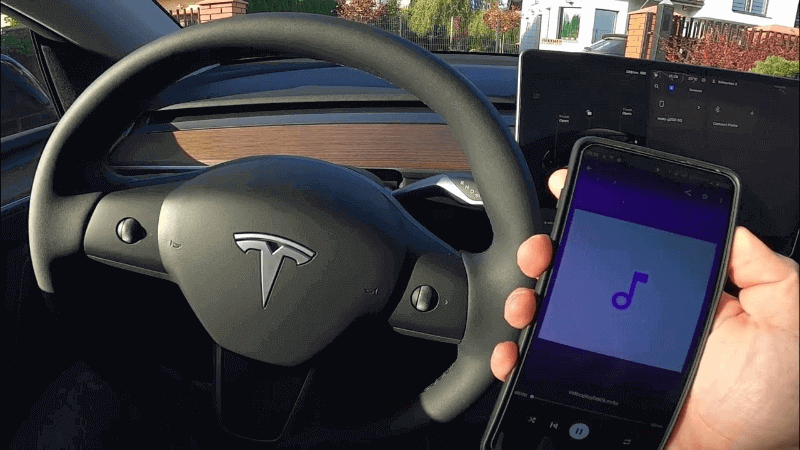
Méthode 2 : Utiliser une solution de mirroring (TeslaMirror)
Une autre possibilité pour écouter Deezer sur Tesla consiste à utiliser une solution de mirroring comme TeslaMirror. Il s’agit d’un outil tiers permettant d’afficher l’écran de votre smartphone dans le navigateur du véhicule, afin d’accéder à des applications non intégrées nativement, dont Deezer.
Cette méthode n’est pas officiellement prise en charge par Tesla et nécessite une configuration technique (connexion au partage de connexion du téléphone, paramétrage réseau, accès via le navigateur embarqué). Son fonctionnement peut varier selon le modèle du véhicule, la version logicielle installée et la qualité de la connexion Internet. Elle peut également être affectée par les mises à jour du système Tesla.
Étapes générales (à titre indicatif)
1. Installer l’application de mirroring sur votre smartphone.
2. Activer le partage de connexion mobile.
3. Connecter la Tesla au réseau Wi-Fi du téléphone.
4. Accéder à l’interface de mirroring via le navigateur du véhicule.
5. Ouvrir Deezer sur votre smartphone pour lancer la lecture.
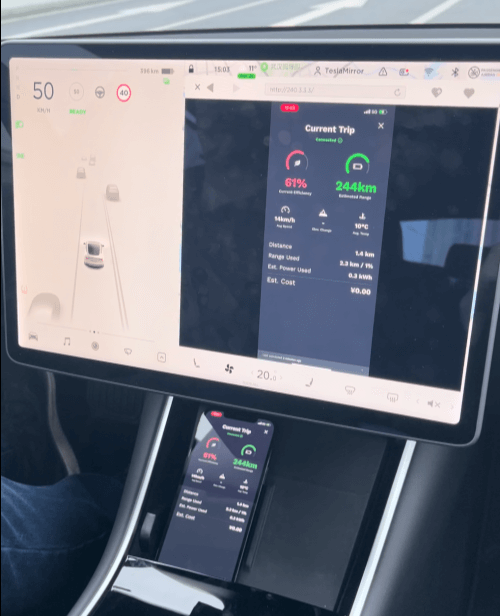
Cette solution peut offrir une expérience visuelle plus proche d’une application intégrée, mais elle reste dépendante de la stabilité du réseau et des mises à jour logicielles.
Méthode 3 : Lire Deezer via clé USB (fichiers MP3 / FLAC)
Pour les conducteurs souhaitant une solution totalement indépendante d’Internet, la lecture via clé USB constitue l’option la plus stable pour utiliser Deezer sur Tesla. Tous les modèles (Model 3, Model Y, Model S et Model X) prennent en charge les fichiers audio locaux aux formats MP3, FLAC ou WAV via le port USB, sans dépendre du streaming mobile.
Les titres téléchargés via l’application Deezer étant protégés, ils ne peuvent pas être lus directement par le système Tesla. Il est donc nécessaire de convertir les playlists Deezer en formats standards comme MP3 ou FLAC afin d’obtenir de véritables fichiers compatibles. Une fois copiés sur une clé USB, ces fichiers offrent une écoute entièrement hors ligne, une stabilité constante et une qualité sonore optimale.
Dans ce contexte, un outil comme TuneFab Deezer Music Converter permet de télécharger et convertir des playlists ou albums Deezer en formats compatibles, tout en conservant la qualité audio et les métadonnées. Cette approche s’adresse particulièrement aux utilisateurs Tesla recherchant une solution durable, compatible avec tous les modèles et indépendante des limitations du réseau.
Étapes pour écouter Deezer dans une Tesla via clé USB via TuneFab :
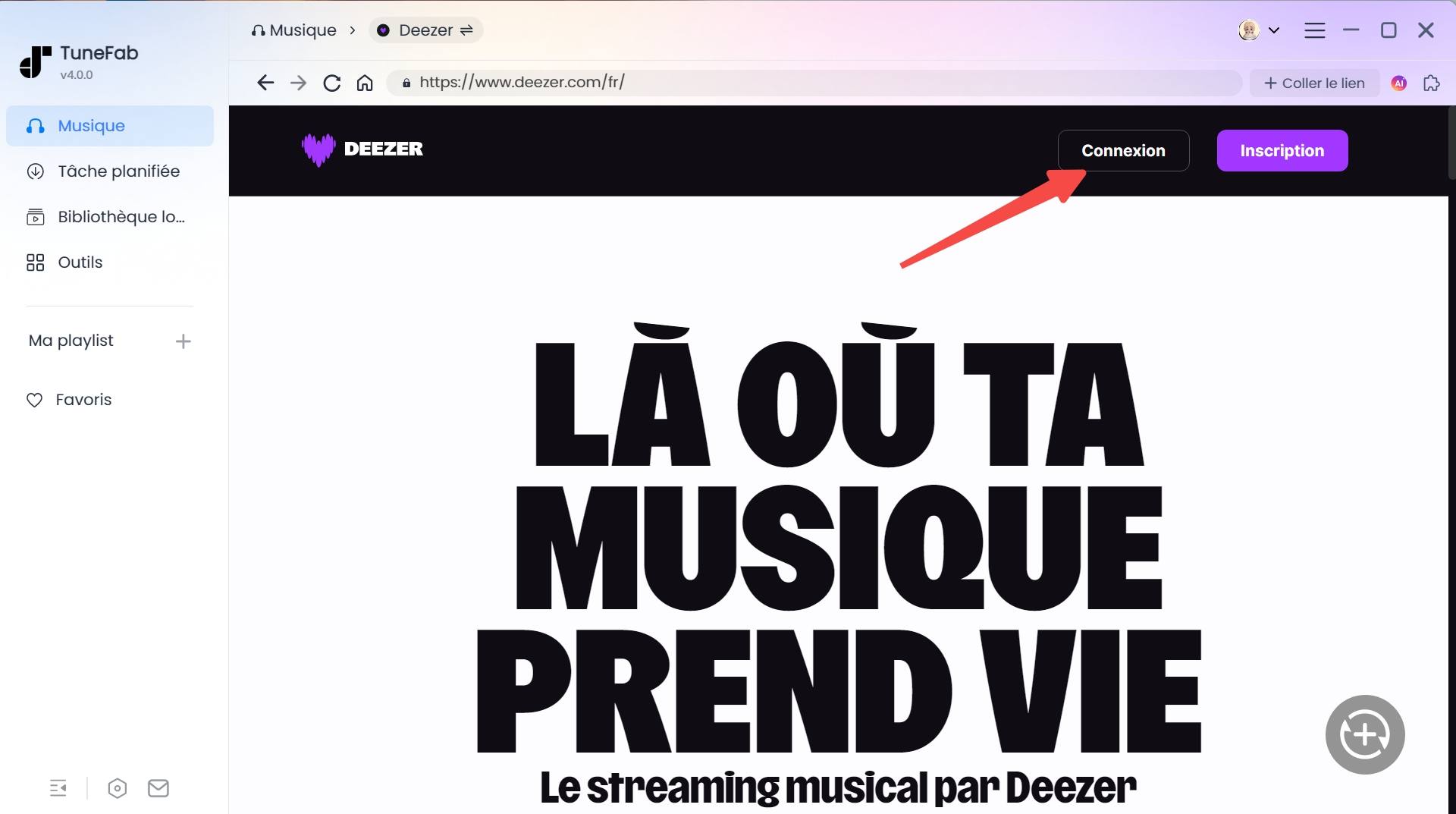
Étape 1. Installez TuneFab Deezer Music Converter sur votre PC ou Mac. Connectez-vous à votre compte Deezer via le lecteur intégré.
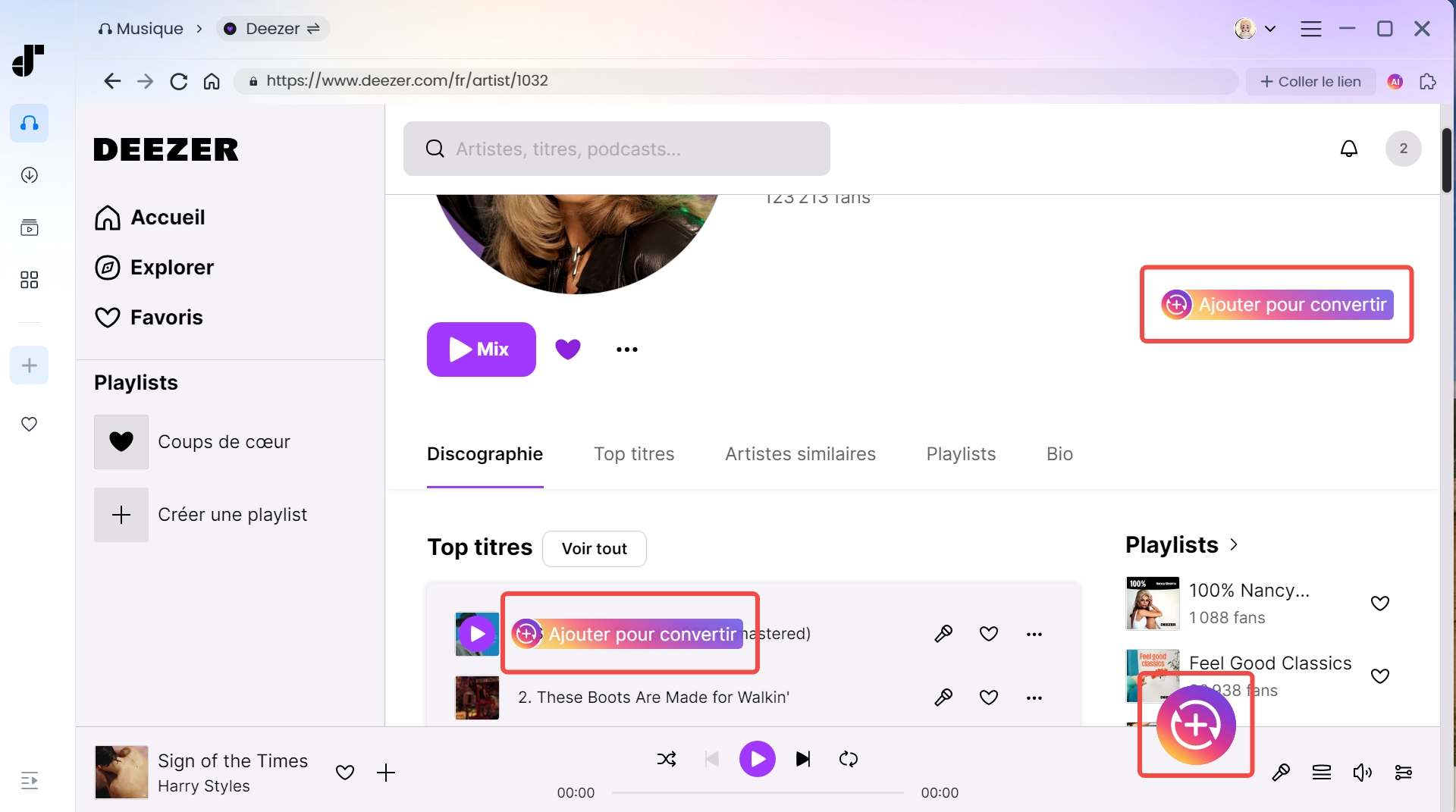
Étape 2. Parcourez vos playlists, albums ou titres favoris directement dans l’interface. Glissez-les vers la liste de conversion ou cliquez sur « Ajouter pour convertir » pour les sélectionner.
Étape 3. Ouvrez les paramètres et choisissez un format compatible avec le système multimédia Tesla, comme MP3 ou FLAC. Vous pouvez également ajuster la qualité audio (par exemple 320 kbps) selon vos préférences.
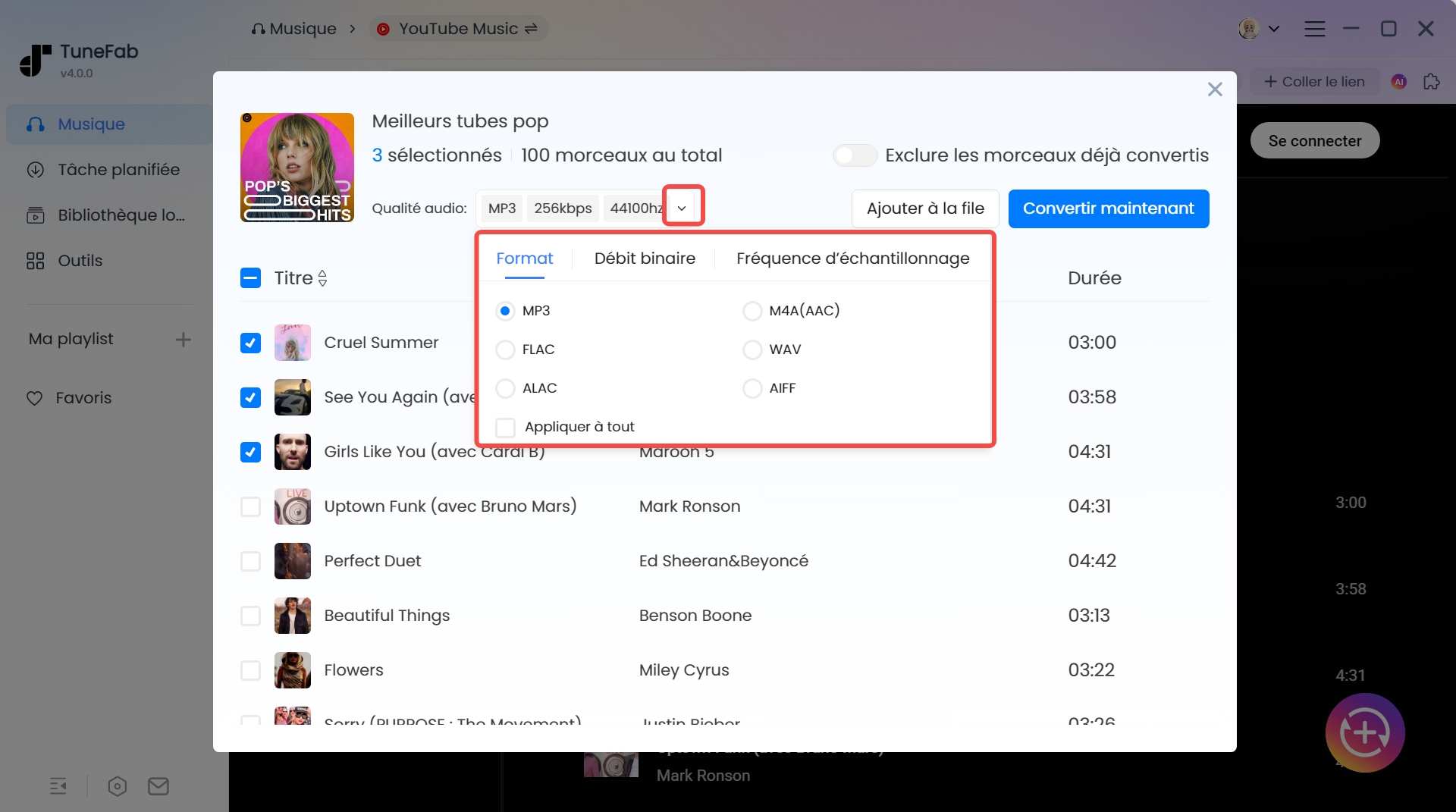
Étape 4. Une fois les chansons prêtes, personnalisez les paramètres de sortie, comme le format et la qualité. Enfin, lancez la conversion.
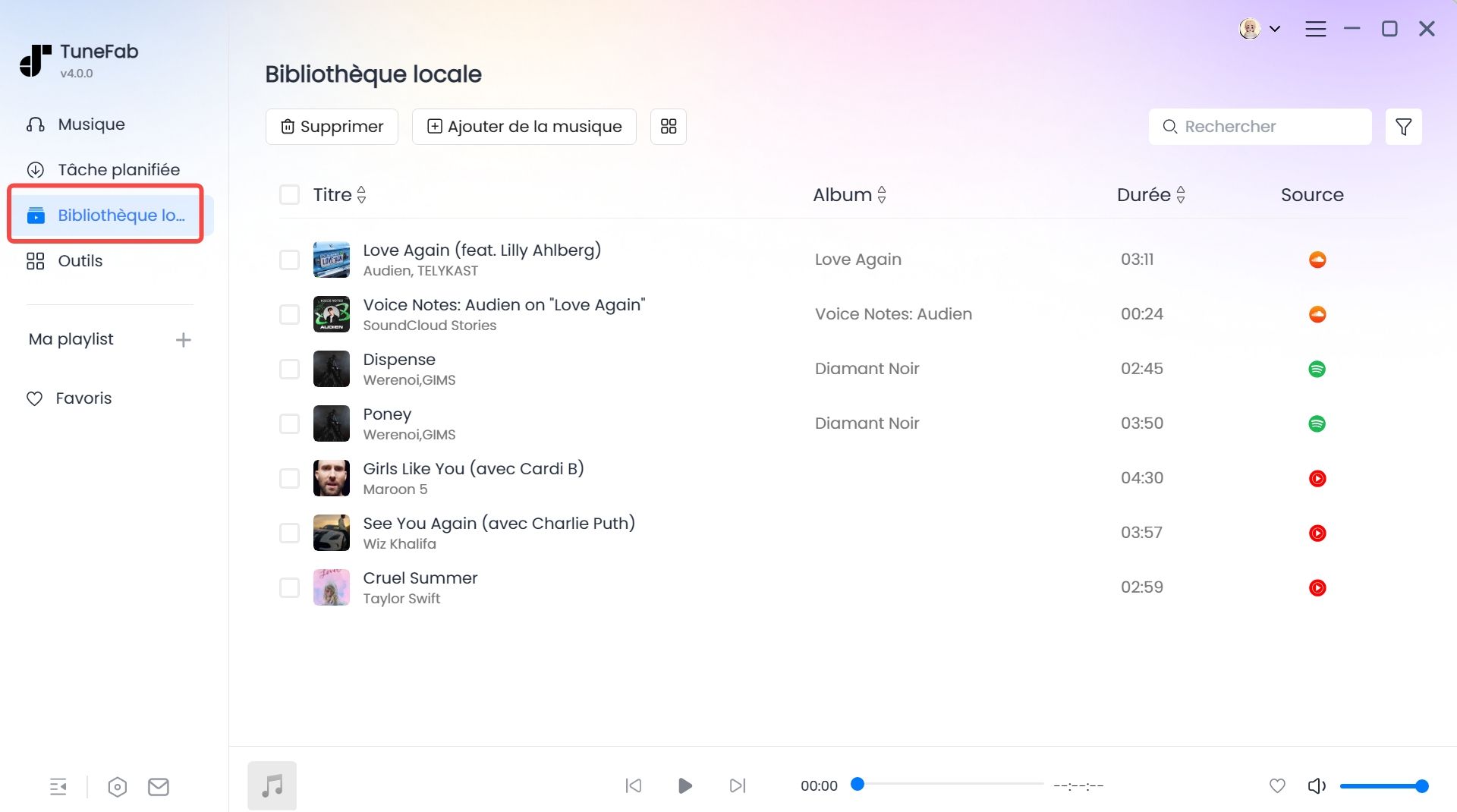
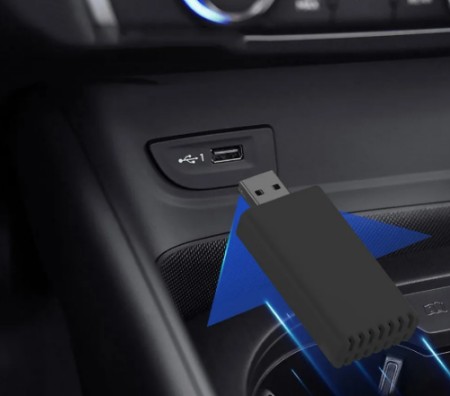
Étape 5. Connectez maintenant votre clé USB à l’ordinateur pour y transférer les chansons Deezer téléchargées. Ensuite, branchez-la dans votre voiture afin d’en profiter à tout moment.
Étape 6. Insérez la clé USB dans votre Tesla et sélectionnez la source USB depuis l’écran central pour écouter votre musique hors ligne.
Quelle méthode choisir selon votre usage ?
Comme nous l’avons vu, il existe plusieurs façons d’utiliser Deezer sur Tesla. Le choix dépend principalement de votre manière d’écouter la musique : streaming occasionnel, solution technique intermédiaire ou lecture locale totalement autonome.
Le Bluetooth reste la solution la plus simple à mettre en place. Le mirroring peut convenir aux utilisateurs souhaitant afficher leur smartphone à l’écran. La lecture via clé USB, quant à elle, offre une approche plus stable et indépendante, particulièrement adaptée aux conducteurs recherchant une écoute hors ligne et une meilleure qualité audio.
| Critère |
Bluetooth |
Mirroring (TeslaMirror) |
Clé USB via TuneFab (MP3 / FLAC) |
| Installation simple |
✅ Très facile |
⚠️ Configuration requise |
⚠️ Préparation nécessaire |
| Dépendance au réseau |
✅ Oui |
✅ Oui |
❌ Non |
| Stabilité à long terme |
⭐⭐⭐⭐ Moyenne |
⭐⭐ Variable |
⭐⭐⭐⭐⭐ Élevée |
| Qualité audio |
⭐⭐ Moyenne (compression Bluetooth) |
⭐⭐⭐ Dépend du réseau |
✅ Optimale |
| Compatible tous modèles |
✅ Oui |
⚠️ Variable |
✅ Oui |
| Lecture totalement hors ligne |
❌ Non |
❌ Non |
✅ Oui |
En résumé :
Pour les conducteurs Tesla qui privilégient l’autonomie, la qualité sonore et une solution durable, la conversion de playlists en fichiers locaux reste généralement l’option la plus fiable. Des outils comme TuneFab Deezer Music Converter permettent d’obtenir ces fichiers compatibles afin de profiter de Deezer en voiture sans contrainte de réseau.
4.3 / 5 (basée sur 72 notes)
 All-in-One Music Converter
Téléchargez toute la musique en streaming hors
ligne
All-in-One Music Converter
Téléchargez toute la musique en streaming hors
ligne
 Spotify Music Converter
Convertir les chansons Spotify Ogg en MP3
Spotify Music Converter
Convertir les chansons Spotify Ogg en MP3
 YouTube Music Converter
Téléchargez YouTube Music en MP3
YouTube Music Converter
Téléchargez YouTube Music en MP3
 Apple Music Converter
Convertir Apple Music en MP3
Apple Music Converter
Convertir Apple Music en MP3
 Amazon Music Converter
Télécharger Amazon Music
Prime/Illimité/HD
Amazon Music Converter
Télécharger Amazon Music
Prime/Illimité/HD
 Convertisseur SoundCloud
Téléchargez SoundCloud Music en MP3
Convertisseur SoundCloud
Téléchargez SoundCloud Music en MP3
 Deezer Music Converter
Convertir les listes de lecture Deezer en
MP3
Deezer Music Converter
Convertir les listes de lecture Deezer en
MP3
 Audible Converter
Convertir Audible AA/AAX protégé en MP3
Audible Converter
Convertir Audible AA/AAX protégé en MP3




Commentaires(0)